Terminübersicht
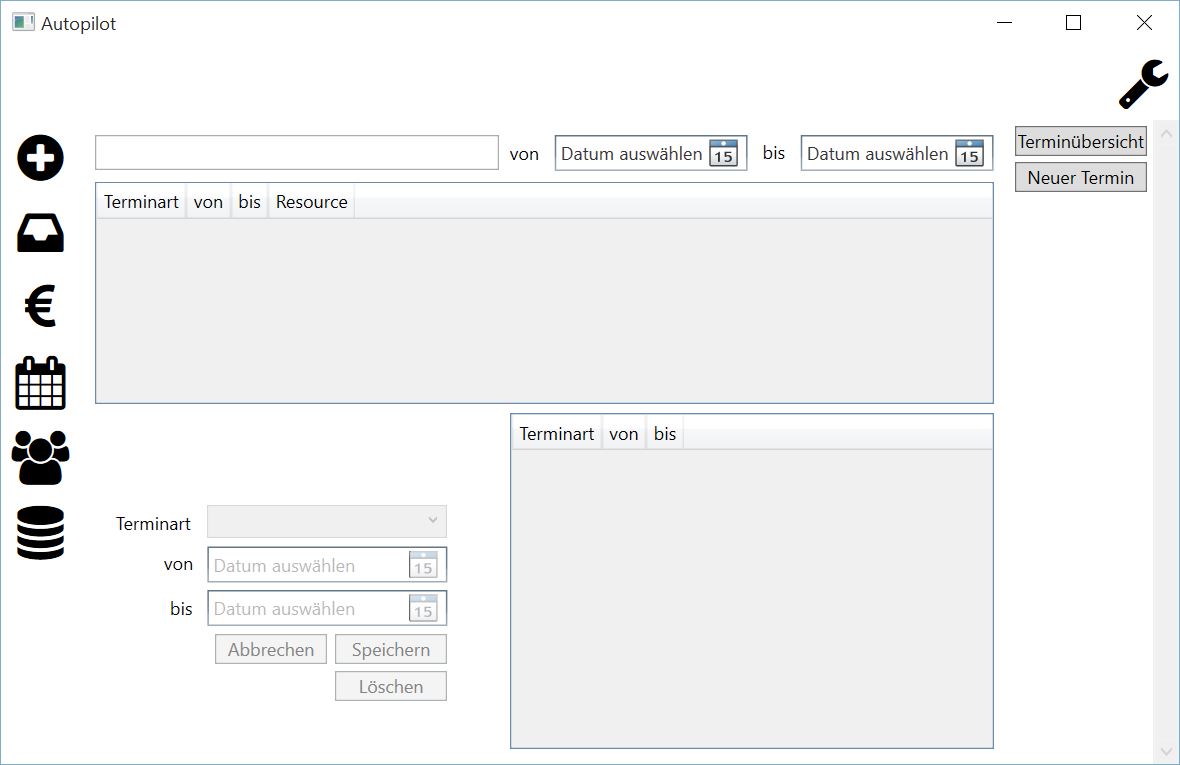
Die Maske der Terminübersicht gliedert sich in vier Bereiche.
Suchfeld
Das Suchfeld befindet sich ganz oben und ist nach dem Starten der Anwendung leer. Bei einer Eingabe erfolgt eine sofortige Filterung der angezeigten Termine in der Übersicht. Es wird folgende Spalte durchsucht:
Ressource
Note
Eine Eingabe im Suchfeld hat eine sofortige Auswirkung auf die Anzahl der angezeigten Termine in der Übersicht.
Zusätzlich kann eine Eingrenzung nach Beginn- und Endedatum erfolgen. Dazu muss in den beiden Auswahlboxen jeweils ein entsprechendes Datum gewählt werden.
Terminübersicht
Direkt unter dem Suchfeld werden die Termine tabellarisch dargestellt. Zur Anzeige werden gebracht:
Terminart
von
bis
Ressource
Note
Die Anzahl der angezeigten Termine ist abhängig von den Eingaben im Suchfeld sowie den Datumseingaben.
Damit alle Termine dargestellt werden, muss das Suchfeld geleert werden. Die Auswahl eines Termins erfolgt über den Mausklick. Danach können die Eigenschaften des gewählten Termins geändert werden.
Termin bearbeiten
Warning
Änderungen können nicht rückgängig gemacht werden.
Nachdem in der Terminübersicht ein Termin per Mausklick ausgewählt wurde, können dessen Eigenschaften geändert werden. Folgende Schritte sind dazu notwendig:
- Tabelleneintrag in der Terminübersicht per Mausklick selektieren
- Das Ändern der Termineigenschaften ist nun möglich
Terminart - einen Eintrag aus der Auswahlbox selektieren
von
bis
- Die Änderung mit der Schaltfläche “Speichern” übernehmen
- Die Sicherheitsabfrage beantworten
Ja - Änderungen speichern
Nein - Abbruch, keine Änderung
Note
Termine der Art “Charter” können in der Teminübersicht nicht geändert werden.
Terminanzeige
In der Tabelle rechts neben dem Bereich zum Bearbeiten der einzelnen Termineigenschaften werden abhängig zur gewählten Ressource sowie Beginn- und Endedatum alle Termine angezeigt. Diese Übersicht dient der Information.
Termin löschen
Warning
Änderungen können nicht rückgängig gemacht werden.
Nachdem in der Terminübersicht ein Termin per Mausklick ausgewählt wurde, kann dieser gelöscht werden. Folgende Schritte sind dazu notwendig:
- Tabelleneintrag in der Terminübersicht per Mausklick selektieren
2. Das Löschen mit der Schaltfläche “Löschen” initiieren 4. Die Sicherheitsabfrage beantworten
Ja - Termin wird gelöscht
Nein - Abbruch, keine Löschung
Note
Termine der Art “Charter” können in der Teminübersicht nicht gelöscht werden.