Neuer Auftrag
Dieser Programmteil dient zur Anlage eines neuen Auftrages.
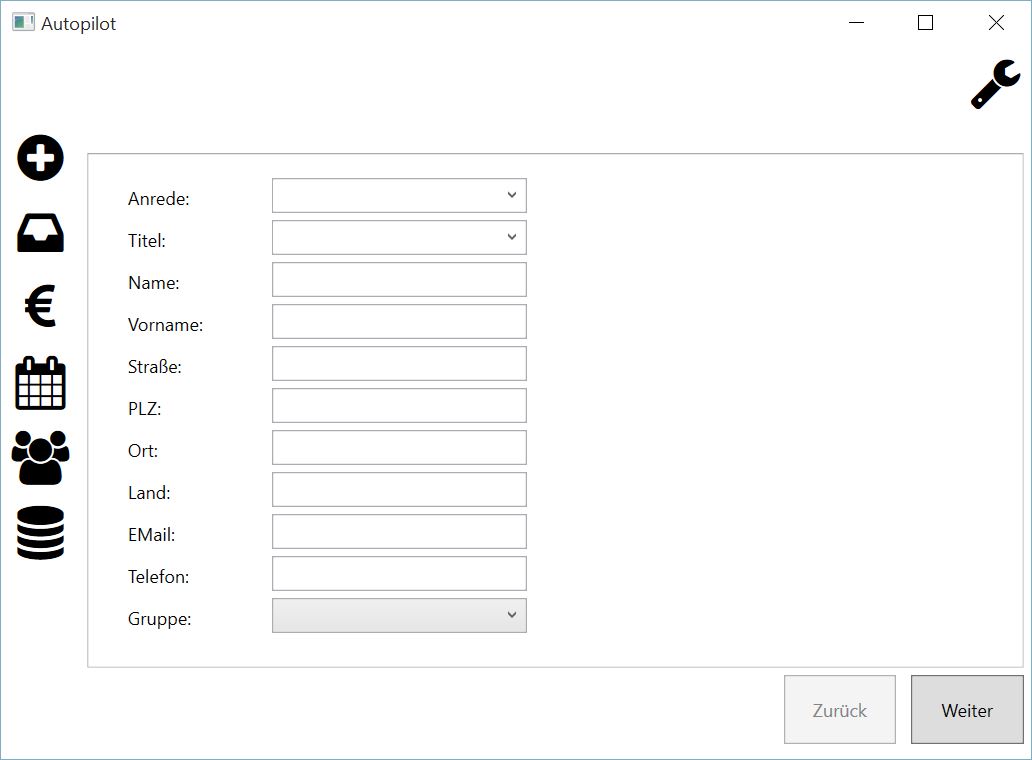
Kundendaten
Begonnen wird mit der Aufnahme der Kundendaten:
Anrede - einen Eintrag aus der Auswahlbox selektieren
Titel - einen Eintrag aus der Auswahlbox selektieren
Name
Vorname
Straße - incl. Hausnummer
PLZ - Postleitzahl
Ort
Land
EMail
Telefon
Kundengruppe - VIP/CORP/PRE
Nach dem Erfassen der Kundendaten ist ein Mausklick auf die Schaltfläche “Weiter” notwendig, um in die Aufnahme der Auftragdetails zu wechseln.
Flugdetails
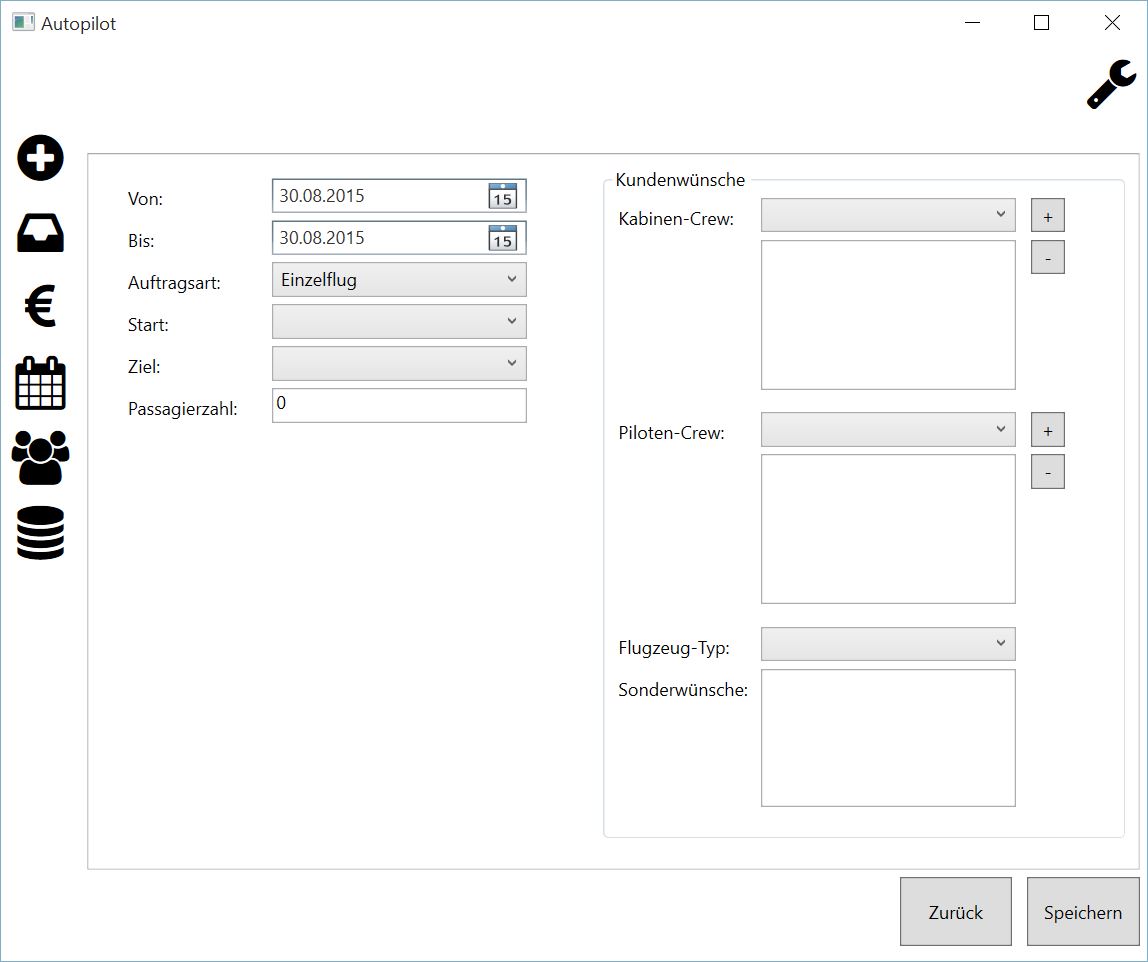
Zur Erfassung des Zeitraumes, einfach das entsprechende Datum auswählen:
Von
Bis
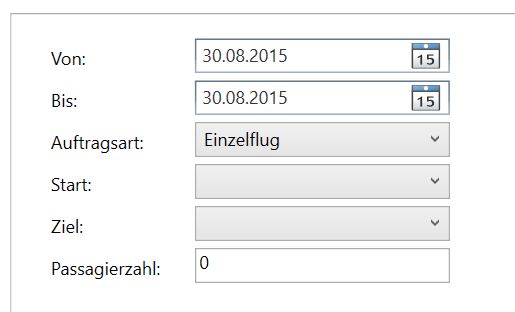
Für die Auftragsart gibt es drei Möglichkeiten:
Einzelflug
Flug mit Zwischenlandung
Zeitcharter
Für den Einzelflug sind folgende Angaben notwendig:
Start - einen Eintrag aus der Auswahlbox selektieren
Ziel - einen Eintrag aus der Auswahlbox selektieren
Passagieranzahl
Note
Derzeit ist die Auswahl eines Start-/Zielflughafens noch sehr benutzerunfreundlich. Wir arbeiten mit Hochdruck an einer Programmverbesserung, in der wir diesen Umstand abstellen.
Für den Flug mit Zwischenlandung sind folgende Angaben notwendig:
Start - einen Eintrag aus der Auswahlbox selektieren
Ziel - einen Eintrag aus der Auswahlbox selektieren
Passagieranzahl
Zwischenziele - einen Eintrag aus der Auswahlbox selektieren
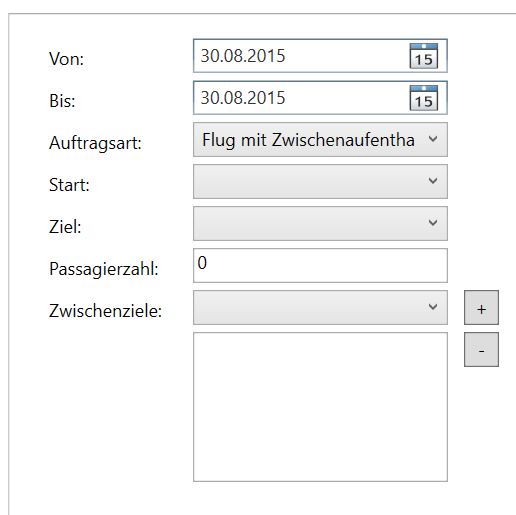
Damit eine Zwischenlandung zu einem Auftrag hinzugefügt wird, sind folgende Arbeitsschritte notwendig:
- Einen Flughafen aus der Auswahlbox “Zwischenziele” wählen
- Über die Schaltfläche “+” wird der Flughafen dem Auftrag zugefügt und in der darunter liegenden Tabelle angezeigt.
Damit eine Zwischenlandung aus einem Auftrag entfernt wird, sind folgende Arbeitsschritte notwendig:
- Den zu löschenden Flughafen aus der Tabelle mit den Zwischenlandungen per Mausklick markieren.
- Die Schaltfläche “-” per Mausklick betätigen, um den Flughafen zu entfernen.
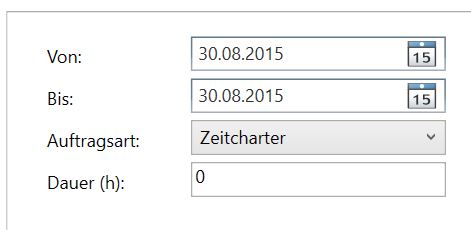
Für die Auftragsart Zeitcharter sind folgende Angaben notwendig:
Dauer (h) - Zeit der Charter in Stunden
Auf der rechten Seite der Auftragdetails ist die Aufnahme folgender Punkte möglich:
Kabinencrew - einen Eintrag aus der Auswahlbox selektieren
Flightcrew - einen Eintrag aus der Auswahlbox selektieren
Flugzeugtyp - einen Eintrag aus der Auswahlbox selektieren
Sonderwünsche
Damit eine Kabinencrew zu einem Auftrag hinzugefügt wird, sind folgende Arbeitsschritte notwendig:
- Einen Mitarbeiter aus der Auswahlbox “Kabinencrew” wählen
- Über die Schaltfläche “+” wird der Mitarbeiter dem Auftrag zugefügt und in der darunter liegenden Tabelle angezeigt.
Damit eine Kabinencrew aus einem Auftrag entfernt wird, sind folgende Arbeitsschritte notwendig:
- Den zu löschenden Mitarbeiter in der Tabelle “Kabinencrew” per Mausklick markieren.
- Die Schaltfläche “-” per Mausklick betätigen, um den Mitarbeiter zu entfernen.
Damit eine Flightcrew zu einem Auftrag hinzugefügt wird, sind folgende Arbeitsschritte notwendig:
- Einen Mitarbeiter aus der Auswahlbox “Flightcrew” wählen
- Über die Schaltfläche “+” wird der Mitarbeiter dem Auftrag zugefügt und in der darunter liegenden Tabelle angezeigt.
Damit eine Flightcrew aus einem Auftrag entfernt wird, sind folgende Arbeitsschritte notwendig:
- Den zu löschenden Mitarbeiter in der Tabelle “Flightcrew” per Mausklick markieren.
- Die Schaltfläche “-” per Mausklick betätigen, um den Mitarbeiter zu entfernen.
Zur Auswahl eines Flugzeugtyps ist lediglich die Selektion eines Typs in der Auswahlbox notwendig.
Die Erfassung von zusätzlichen Sonderwünschen erfolgt über eine seperate Textbox. Hier kann Freitext eingetragen werden.
Zur endgültige Speicherung des Auftrages ist das Betätigen der Schaltfläche “Speichern” notwendig.
Note
Das erfolgreiche Speichern wird durch einen Dialog bestätigt.