Aufträge
Dieser Programmteil handelt die Abarbeitung eines Auftrages von der Angebotserstellung bis zur Rechnungslegung ab.
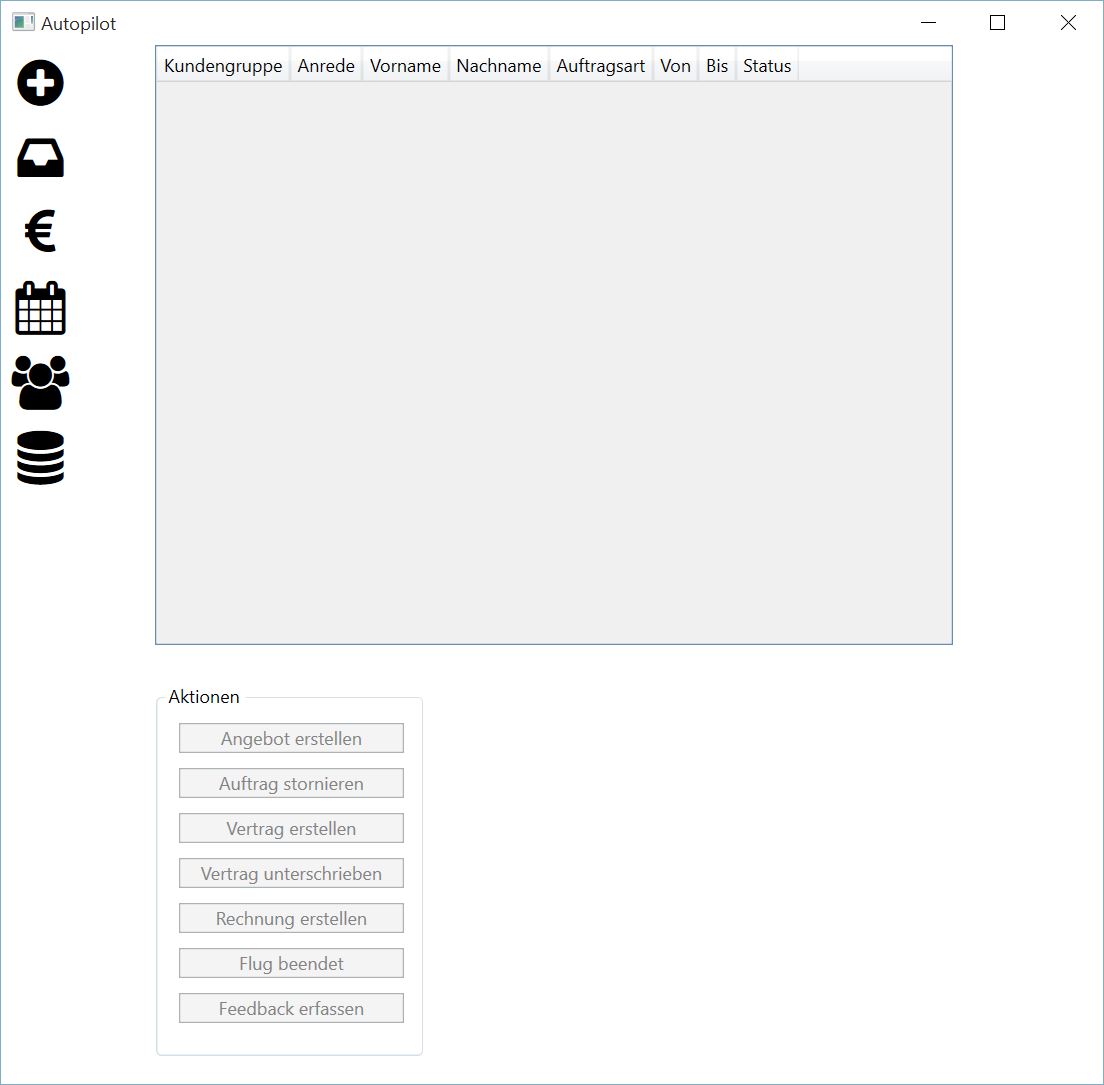
Im oberen Teil des Programmfensters werden alle Aufträge des Unternehmens tabellarisch dargestellt. Folgende Informationen werden ausgegeben:
Kundengruppe
Anrede
Vorname
Nachname
Auftragsart
Von
Bis
Status
Note
Zur Sortierung der Tabelle einfach in den entsprechenden Spaltenkopf klicken.
Im unteren Bereich befindet sich eine Gruppe von Aktionen zur Auftragsabarbeitung.
Note
Die Verfügbarkeit der einzelnen Aktion hängt vom derzeit selektierten Auftrag ab.
Um eine Aktion, z.B. die Angebotserstellung, durchzuführen, muss der jeweilige Auftrag per Mausklick in der Tabelle selektiert werden.
Angebot erstellen
Damit ein Angebot für einen Auftrag erstellt werden kann, müssen folgende Schritte abgearbeitet werden:
- Selektion des Auftrages per Mausklick
- Betätigung der Schaltfläche “Angebot erstellen”
Note
Im Hintergrund wird automatisch ein Angebotsschreiben erstellt und dann zur Anzeige gebracht. Der Status “Aufnahme” des Auftrages ändert sich automatisch in “Angebot”.
- Weiterleitung des angezeigten Angebotsschreiben per Mail oder Post an den Kunden
Der Kunde hat nun die Möglichkeit das Angebot anzunehmen und einen Vertrag zu schließen oder den Auftrag zu stornieren.
Auftrag stornieren
Damit ein Angebot für einen Auftrag storniert werden kann, müssen folgende Schritte abgearbeitet werden:
Note
Der Auftrag muss den Status “Angebot” oder “Vertrag” haben, um eine Stornierung vornehmen zu können.
Warning
Der Vorgang des Stornierens kann nicht rückgängig gemacht werden.
- Selektion des Auftrages per Mausklick
- Betätigung der Schaltfläche “Angebot stornieren”
- Erfassen des Ablehnungsgrundes
Anschließend ändert sich der Status “Angebot” bzw. “Vertrag” in “Storno”.
Vertrag erstellen
Damit ein Vertrag für einen Angebot erstellt werden kann, müssen folgende Schritte abgearbeitet werden:
Note
Der Auftrag muss den Status “Angebot” haben, um eine Vertragsversendung vornehmen zu können.
- Selektion des Auftrages per Mausklick
- Betätigung der Schaltfläche “Vertrag erstellen”
Note
Im Hintergrund wird automatisch das Vertragsschreiben erstellt und dann zur Anzeige gebracht. Der Status “Angebot” des Auftrages ändert sich automatisch in “Vertrag”.
- Weiterleitung des angezeigten Vertragsschreiben per Mail oder Post an den Kunden
Der Kunde hat nun die Möglichkeit den Vertrag anzunehmen und diesen unterschrieben zurückzusenden oder den Auftrag zu stornieren.
Flugdurchführung
Damit ein Flug durchgeführt werden kann, muss der Kunde einen unterschriebenen Vertrag zurückgesendet haben. Um einen Flug zur Durchführung zu markieren, sind folgende Schritte notwendig:
Note
Der Auftrag muss sich im Status “Vertrag” befinden.
- Selektion des Auftrages per Mausklick
- Betätigung der Schaltfläche “Vertrag unterschrieben”
Note
Im Hintergrund wird automatisch der Status von “Vertrag” in “Durchführung” geändert.
Rechnung erstellen
Nach der Flugdurchführung kann eine Rechnung erzeugt werden, dazu müssen folgende Schritte abgearbeitet werden:
Note
Der Auftrag muss den Status “Durchführung” haben, um eine Rechnungslegung vornehmen zu können.
- Selektion des Auftrages per Mausklick
- Betätigung der Schaltfläche “Rechnung erstellen”
Note
Im Hintergrund wird automatisch das Rechnungsschreiben erstellt und dann zur Anzeige gebracht. Der Status “Durchführung” des Auftrages ändert sich automatisch in “erstellt”.
- Weiterleitung des angezeigten Rechnungsschreiben per Mail oder Post an den Kunden
Mit dem Rechnungsschreiben geht auch ein Feedbackbogen an den Kunden.
Feedback erfassen
Nachdem der Flug durchgeführt und eine Rechnunglegung erfolgt, kann die Erfassung des Feedbacks stattfinden. Dazu müssen folgende Schritte abgearbeitet werden:
Note
Der Auftrag muss den Status “erstellt” haben, um eine Feedbackerfassung vornehmen zu können.
- Selektion des Auftrages per Mausklick
- Betätigung der Schaltfläche “Feedback erfassen”